คู่มือใช้งานแบบละเอียด | Grid Doc
กลับหน้าหลัก
Grid Doc Documentation

คู่มือใช้งานแบบละเอียดที่อ่านง่ายขึ้น

คู่มือนี้จัดใหม่ให้ไล่อ่านง่ายขึ้น แบ่งเป็นหมวดชัด มีตัวอย่างการใช้งานจริง และภาพประกอบจากแอป (ข้อมูลตัวอย่างเมื่อยังไม่ล็อกอิน) เพื่อให้เห็นหน้าจอจริงประกบกับแต่ละหัวข้อ

เหมาะกับใคร
  • เจ้าของกิจการที่ออกเอกสารขาย ซื้อ รับเงิน หรือเอกสารภาษีเป็นประจำ
  • ทีมที่ต้องเก็บข้อมูลบริษัท สินค้า และลูกค้าไว้ในระบบเดียว
  • คนที่อยากลอง flow ก่อนใช้งานจริงโดยเปิดแอปได้ทันที
อ่านอย่างไรให้เร็ว
  • ถ้าเพิ่งเริ่มใช้ ให้เริ่มจากหมวดเริ่มต้นใช้งานและข้อมูลพื้นฐาน
  • ถ้าใช้งานอยู่แล้ว ให้ข้ามไปหมวดงานประจำวันได้ทันที
  • ถ้าอยากหาเฉพาะเรื่อง ให้ใช้เมนูด้านซ้ายเพื่อกระโดดไปแต่ละหัวข้อ
ลำดับแนะนำ
  1. ตั้งค่าบริษัท
  2. เพิ่มสินค้าและบริการ
  3. เพิ่มลูกค้าและผู้ขาย
  4. เริ่มออกเอกสาร
  5. ติดตามชำระเงินหรือคลังสินค้า
Quick Start Map

เริ่มอ่านจากสิ่งที่คุณกำลังจะทำ

ถ้ายังไม่อยากอ่านยาวทั้งหน้า ให้เลือกจากเป้าหมายของคุณก่อน แล้วค่อยลงลึกในหัวข้อถัดไป

Chapter 01

เริ่มต้นใช้งาน

หมวดนี้เหมาะสำหรับคนที่เพิ่งรู้จักระบบหรือเพิ่งชำระเงินและกำลังจะตั้งข้อมูลชุดแรก

Overview

Grid Doc ทำอะไรได้บ้าง

Grid Doc คือระบบจัดการเอกสารธุรกิจที่รวมการตั้งค่าบริษัท สินค้า ลูกค้า งานเอกสาร การติดตามชำระเงิน และงานคลังสินค้าไว้ในที่เดียว จุดสำคัญคือข้อมูลแต่ละหน้าถูกเชื่อมกัน ทำให้กรอกครั้งเดียวและนำกลับมาใช้ซ้ำได้หลายงาน

ใช้เมื่อไหร่

  • อยากเข้าใจภาพรวมก่อนเริ่มตั้งค่า
  • อยากรู้ว่าหน้าไหนรับผิดชอบงานอะไร
  • ต้องการอธิบายระบบให้ทีมเข้าใจในหน้าเดียว

สิ่งที่ควรรู้ก่อน

  • เริ่มจากข้อมูลพื้นฐานก่อนเสมอ: บริษัท สินค้า ลูกค้า
  • เมื่อข้อมูลพื้นฐานพร้อม การออกเอกสารจะเร็วขึ้นมาก
  • หน้าติดตามชำระเงินและคลังสินค้าเป็นหมวดติดตามงานต่อจากการบันทึกข้อมูลแล้ว
ตัวอย่างการใช้งาน

ธุรกิจที่ใช้ระบบได้ครบ flow

บริษัทขายสินค้าสามารถตั้งค่าบริษัท เพิ่มสินค้าและลูกค้า แล้วใช้ใบเสนอราคา ใบแจ้งหนี้ ใบเสร็จ พร้อมตามบิลค้างและดูคลังสินค้าได้ต่อเนื่องในระบบเดียว

ภาพจากแอป (ข้อมูลตัวอย่าง)

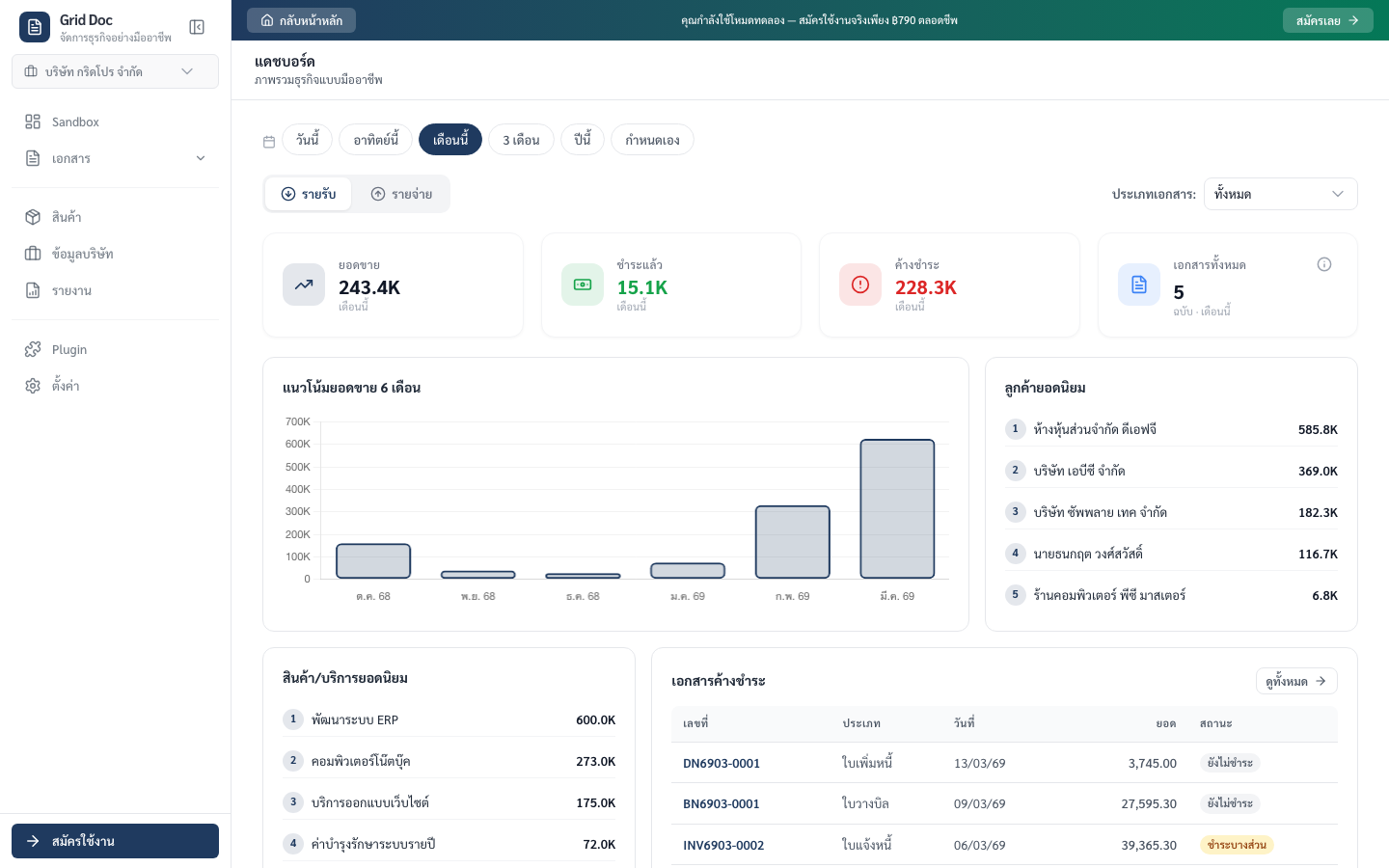
แดชบอร์ดและเมนูหลัก

หน้าแดชบอร์ดในแอป Grid Doc แสดงเมนูด้านข้างและการ์ดสรุป

ภาพจากหน้าแดชบอร์ดหลังเข้าใช้งาน — เห็นเมนูหลักและ KPI สรุปงาน

Getting Started

เริ่มต้นใช้งานหลังสมัครและหลังชำระเงิน

หลังชำระเงิน ระบบจะพาคุณเข้า app และเช็กว่ามีข้อมูลตั้งต้นหรือยัง ถ้ายังไม่มีข้อมูลเลย ระบบจะเริ่ม setup flow ให้โดยพาไปที่หน้าจริงและเปิดฟอร์มจริงของระบบทันที

ทำอย่างไร

  1. สมัครหรือเข้าสู่ระบบ
  2. ชำระเงินและเข้าสู่ app
  3. ทำ setup flow ตามลำดับ บริษัท → สินค้า → ลูกค้า
  4. ถ้ายังไม่พร้อม สามารถกดข้ามและกลับมาทำทีหลังได้

แนวคิดของ flow นี้

  • ไม่ต้องเรียนรู้ผ่าน popup ซ้อนหลายชั้น
  • คุณกำลังใช้หน้าจริงของระบบตั้งแต่วันแรก
  • เมื่อบันทึกครบ คุณพร้อมใช้งานเอกสารต่อได้ทันที
ตัวอย่างการใช้งาน

ผู้ใช้ใหม่ที่อยากเริ่มเร็วที่สุด

ถ้าคุณเพิ่งสมัครและยังไม่มีข้อมูลใดเลย ระบบจะเปิดฟอร์มเพิ่มบริษัทก่อน จากนั้นค่อยต่อด้วยสินค้าและลูกค้า โดยไม่ต้องเดาเองว่าควรเริ่มจากเมนูไหน

ภาพจากแอป (ข้อมูลตัวอย่าง)

Setup flow — ฟอร์มบริษัทถูกเปิดให้

หน้าบริษัทในโหมด setup ที่ระบบเปิดฟอร์มเพิ่มบริษัทอัตโนมัติ

เมื่อเข้า setup flow ระบบพาไปหน้าจริงและเปิดฟอร์มให้กรอกทันที ไม่ใช่แค่ป๊อปอัปสอนใช้งานแยกต่างหาก

Chapter 02

ตั้งค่าข้อมูลพื้นฐาน

หมวดนี้คือฐานข้อมูลที่ช่วยให้การออกเอกสารเร็ว แม่น และไม่ต้องพิมพ์ซ้ำทุกครั้ง

Setup Step 1

ตั้งค่าบริษัท

ข้อมูลบริษัทจะถูกใช้กับหัวเอกสาร โลโก้ ผู้ลงนาม และข้อมูลการรับเงิน ถ้าตรงนี้ครบตั้งแต่แรก งานเอกสารในภายหลังจะดูเรียบร้อยและพร้อมใช้งานทันที

ข้อมูลที่ควรกรอก

  • ชื่อบริษัทภาษาไทยและภาษาอังกฤษถ้ามี
  • เลขผู้เสียภาษี เบอร์โทร อีเมล และที่อยู่
  • ประเภทสำนักงาน เช่น สำนักงานใหญ่หรือสาขา
  • ชื่อผู้ลงนาม ตำแหน่ง โลโก้ และบัญชีธนาคาร/QR

ทำอย่างไร

  1. เข้าเมนูบริษัทของฉัน
  2. กดเพิ่มบริษัท
  3. กรอกข้อมูลภาษีและที่อยู่ให้ครบก่อน
  4. ใส่โลโก้ ผู้ลงนาม และข้อมูลรับเงินในรอบเดียวกัน
ตัวอย่างข้อมูล

บริษัทขายสินค้า 1 บริษัท 1 สำนักงานใหญ่

กรอกชื่อบริษัท เลขภาษี ที่อยู่สำนักงานใหญ่ ผู้ลงนาม โลโก้ และบัญชีธนาคารให้ครบครั้งเดียว แล้วข้อมูลเหล่านี้จะถูกนำไปใช้ซ้ำในเอกสารทุกฉบับ

ภาพจากแอป (ข้อมูลตัวอย่าง)

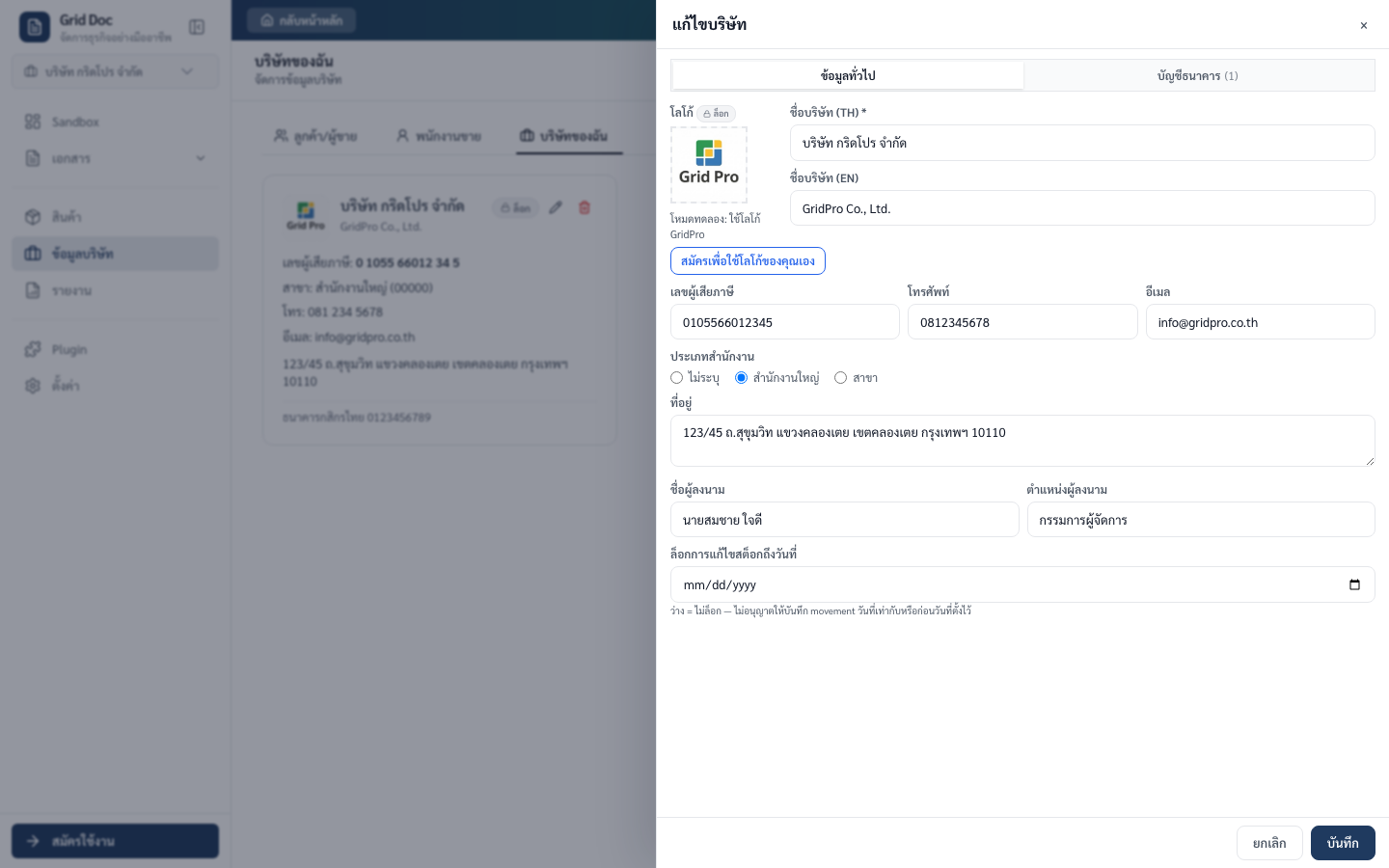
ฟอร์มตั้งค่าบริษัท (ข้อมูลตัวอย่าง)

ฟอร์มแก้ไขบริษัทแสดงโลโก้ ข้อมูลภาษี ที่อยู่ และแท็บข้อมูลทั่วไป/ธนาคาร

ตัวอย่างการแก้ไขบริษัทที่มีข้อมูลแล้ว — ใช้แท็บธนาคารสำหรับบัญชีรับโอนและ QR ได้ในรอบเดียวกัน

เคล็ดลับ: ถ้าคุณรับเงินโอนบ่อย ควรเพิ่มข้อมูลบัญชีธนาคารตั้งแต่แรก เพื่อไม่ต้องย้อนกลับมาปรับเอกสารภายหลัง
Setup Step 2

เพิ่มสินค้าและบริการ

หมวดนี้ช่วยลดการพิมพ์ชื่อรายการ ราคา หน่วย และภาษีซ้ำ ๆ และเป็นจุดเริ่มต้นของการเปิดใช้ stock สำหรับสินค้าที่มีของจริงในคลัง

ใช้เมื่อไหร่

  • มีรายการที่ใช้ซ้ำบ่อยในเอกสาร
  • อยากควบคุมราคาและข้อมูลภาษีให้คงที่
  • ขายสินค้าที่ต้องติดตามจำนวนคงเหลือ

บริการ vs สินค้ามีสต๊อก

  • บริการ เช่น ค่าติดตั้งหรือค่าที่ปรึกษา ไม่จำเป็นต้องเปิด stock
  • สินค้าที่มีของจริงในคลัง ควรเปิด stock และกำหนดจำนวนเริ่มต้น
  • ตั้ง `minStock` สำหรับสินค้าที่ต้องการเตือนก่อนของหมด
ตัวอย่างการใช้งาน

รายการบริการกับรายการสินค้า

ถ้าคุณขาย “ค่าติดตั้งระบบ” ให้บันทึกเป็นบริการโดยไม่เปิด stock แต่ถ้าขาย “เครื่องพิมพ์ใบเสร็จ” ควรเปิด stock และระบุจำนวนเริ่มต้นกับจำนวนขั้นต่ำไว้ตั้งแต่ตอนสร้างสินค้า

ภาพจากแอป (ข้อมูลตัวอย่าง)

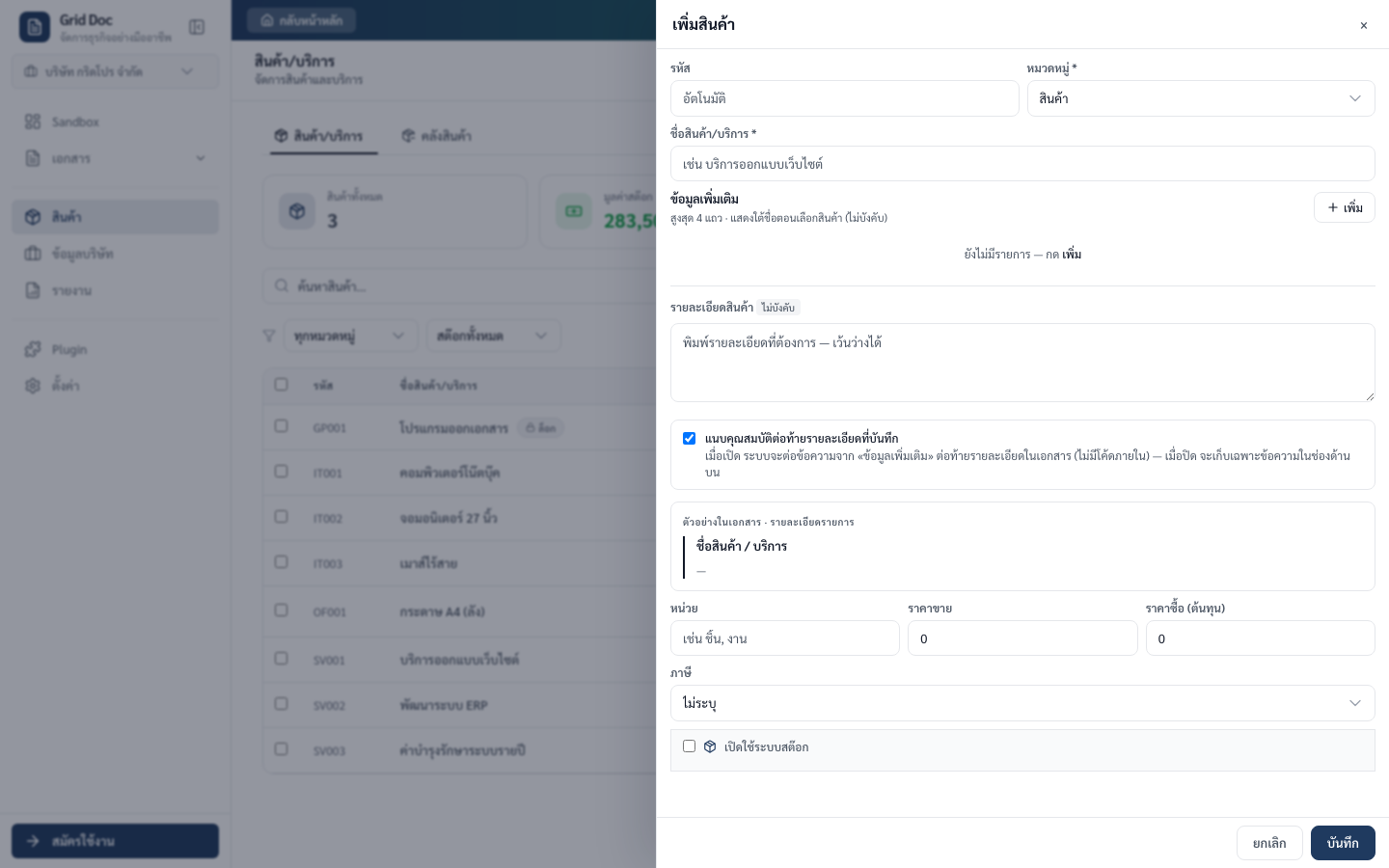
ฟอร์มเพิ่มสินค้า / บริการ

ฟอร์มเพิ่มสินค้าแสดงรหัส ชื่อ ราคา หมวดหมู่ และตัวเลือกเปิดสต็อก

เปิดใช้สต็อกเฉพาะรายการที่มีของจริง แล้วตั้งจำนวนเริ่มต้นกับขั้นต่ำเพื่อให้หน้าคลังเตือนได้ตรงจุด

ข้อควรระวัง: อย่าเปิด stock ให้กับบริการที่ไม่มีจำนวนจริง เพราะจะทำให้ข้อมูลคลังสินค้าดูเกินความจำเป็นและอาจทำให้ทีมสับสนเวลาใช้งาน
Setup Step 3

เพิ่มลูกค้าและผู้ขาย

การแยกลูกค้าและผู้ขายให้ชัด ช่วยให้การเลือกใช้งานในเอกสารถูกต้อง และทำให้ข้อมูลติดต่อในแต่ละองค์กรเป็นระเบียบมากขึ้น

ข้อมูลที่ควรเก็บ

  • ชื่อกิจการและรหัสลูกค้าหรือผู้ขาย
  • เลขผู้เสียภาษี เบอร์โทร อีเมล และที่อยู่
  • ประเภทสำนักงาน เช่น สำนักงานใหญ่หรือสาขา
  • รายชื่อผู้ติดต่อหลายคนถ้ามีหลายแผนก

ทำอย่างไร

  1. แยกก่อนว่าเป็นลูกค้าหรือผู้ขาย
  2. เพิ่มข้อมูลภาษีและที่อยู่ให้ครบ
  3. เพิ่มผู้ติดต่อที่ต้องใช้งานจริง เช่น ฝ่ายขายหรือฝ่ายบัญชี
  4. ใส่หมายเหตุหรือเครดิตเทอมถ้าธุรกิจของคุณต้องใช้
ตัวอย่างการใช้งาน

ลูกค้าองค์กรที่มีผู้ติดต่อหลายคน

ในบริษัทเดียวกันอาจมีผู้ประสานงานฝ่ายขาย 1 คน และฝ่ายบัญชีอีก 1 คน การเก็บข้อมูลไว้ครบจะช่วยตอนออกเอกสารและตอนตามชำระเงินในภายหลัง

ภาพจากแอป (ข้อมูลตัวอย่าง)

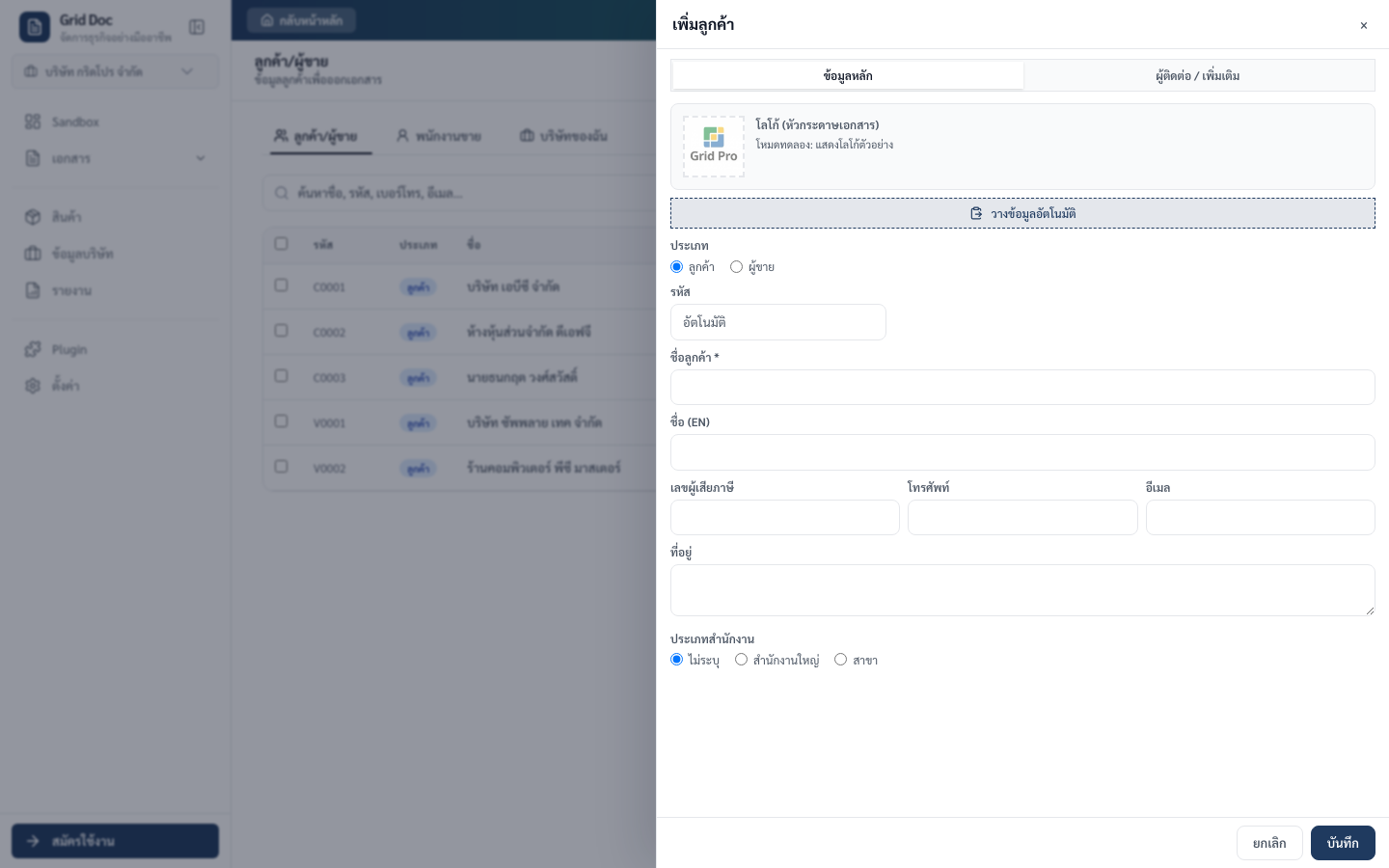
ฟอร์มเพิ่มลูกค้า / ผู้ขาย

ฟอร์มเพิ่มลูกค้าแสดงประเภทลูกค้าหรือผู้ขาย ข้อมูลภาษี และแท็บผู้ติดต่อ

แยกประเภทลูกค้ากับผู้ขายตั้งแต่ต้น แล้วใช้แท็บผู้ติดต่อเมื่อองค์กรมีหลายฝ่ายที่ต้องอ้างอิงในเอกสาร

เคล็ดลับ: ถ้าคุณได้ข้อมูลจากอีเมล แชต หรือบัตรนามบัตร ให้จัดรูปแบบข้อมูลก่อนค่อยวางลงระบบ จะช่วยลดการสะกดผิดและทำให้ค้นหาได้ง่ายขึ้น
Chapter 03

การใช้งานประจำวัน

เมื่อข้อมูลพื้นฐานพร้อมแล้ว หมวดนี้คือสิ่งที่คุณจะใช้แทบทุกวัน ตั้งแต่ออกเอกสาร เก็บเงิน ไปจนถึงดูจำนวนคงเหลือ

Documents

การออกเอกสารและการเชื่อม flow

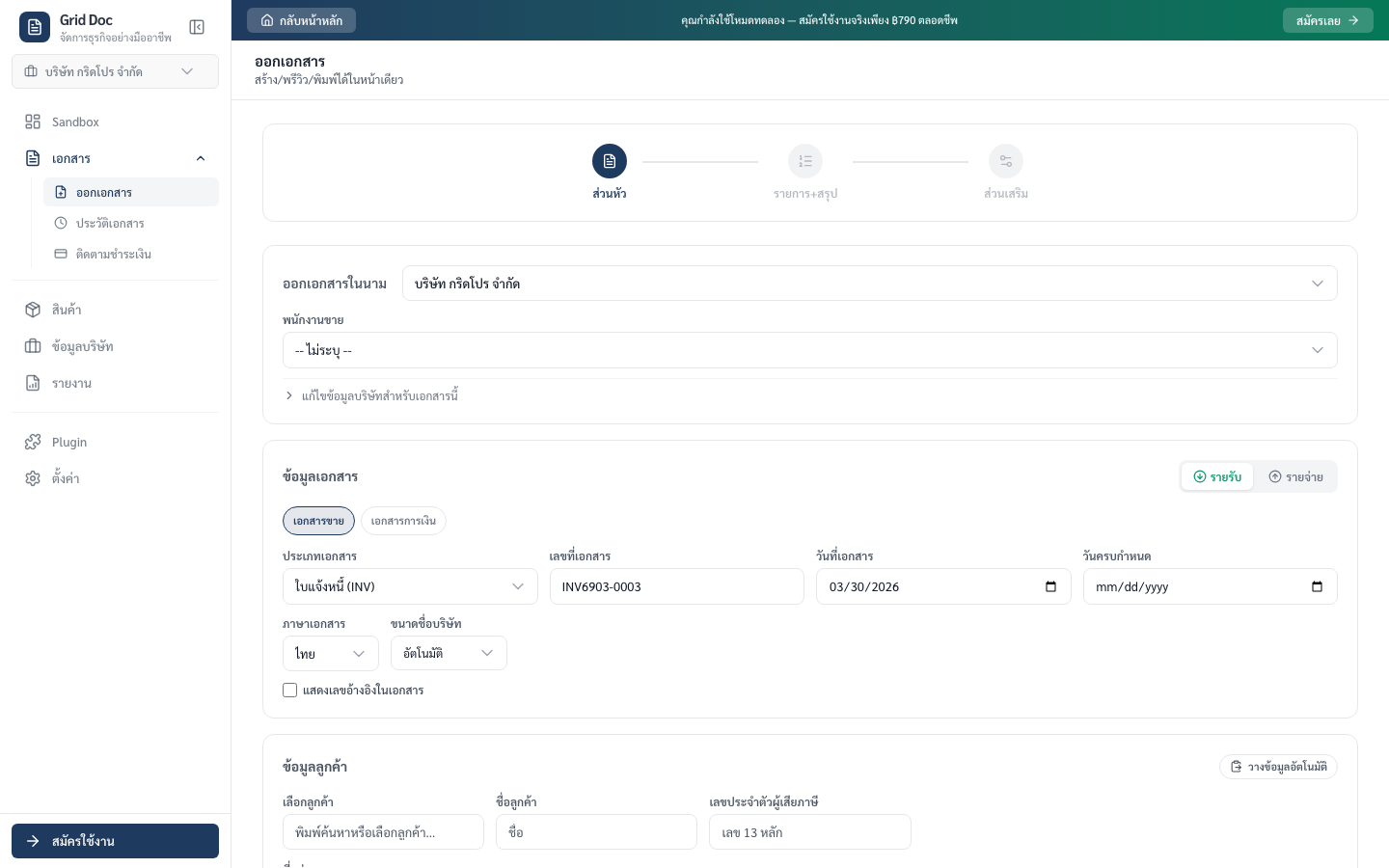
หน้าออกเอกสารคือหัวใจของระบบ เพราะเป็นจุดที่นำข้อมูลลูกค้า สินค้า ภาษี และรูปแบบเอกสารมาประกอบกันเป็นเอกสารจริงที่พร้อมพิมพ์หรือส่งออก

ทำอย่างไร

  1. เลือกประเภทเอกสารที่ต้องการสร้าง
  2. เลือกลูกค้าหรือผู้ขาย
  3. เพิ่มสินค้า/บริการที่ต้องใช้
  4. ตรวจ VAT, WHT, ภาษาเอกสาร และเลขเอกสาร
  5. ดู preview ก่อนบันทึก

flow ที่ใช้บ่อย

  • ฝ่ายขาย: ใบเสนอราคา → ใบแจ้งหนี้/ใบกำกับภาษี → ใบเสร็จรับเงิน
  • จัดซื้อ: ใบขอซื้อ → ใบสั่งซื้อ → รับสินค้า
  • การเงิน: ดูประวัติเอกสาร → ติดตามชำระเงิน → อัปเดตสถานะ
ตัวอย่าง flow

ขายสินค้าแบบมาตรฐาน

เริ่มจากใบเสนอราคา เมื่อลูกค้าตกลงแล้วจึงสร้างใบแจ้งหนี้หรือใบกำกับภาษีต่อ และเมื่อรับเงินจริงแล้วค่อยออกใบเสร็จรับเงินเพื่อปิดงานอย่างเป็นลำดับ

ภาพจากแอป (ข้อมูลตัวอย่าง)

หน้าสร้างใบแจ้งหนี้ (INV) และสรุปด้านข้าง

หน้าสร้างเอกสารแสดงการเลือกลูกค้า ตารางรายการ และแผงสรุปยอด

ตัวอย่างการสร้างใบแจ้งหนี้ใหม่ — เลือกคู่ค้า เติมรายการ แล้วตรวจ VAT และยอดรวมในแผงด้านข้างก่อนบันทึก

ข้อควรเช็กก่อนบันทึก: ชื่อคู่ค้า รายการสินค้า ภาษี จำนวนเงิน และประเภทเอกสารต้องตรงกับงานจริงเสมอ เพราะข้อมูลชุดนี้จะถูกใช้ต่อใน flow ถัดไป
Payments

ติดตามการชำระเงิน

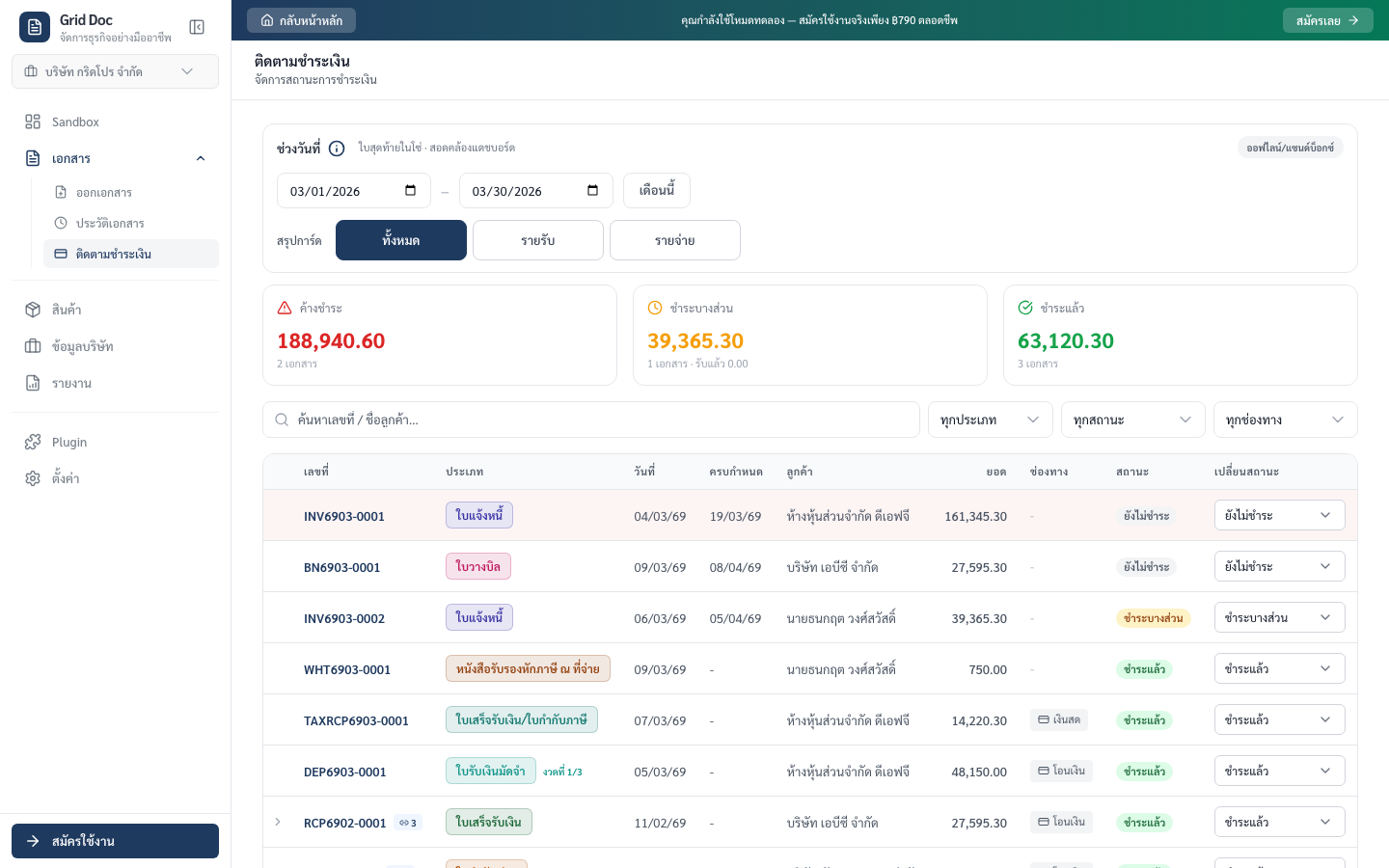
หมวดนี้ออกแบบมาสำหรับงานเก็บเงินโดยเฉพาะ ช่วยให้คุณดูว่าบิลไหนชำระแล้ว บิลไหนค้าง และควรติดตามลูกค้าคนใดก่อนโดยไม่ต้องค้นจากประวัติเอกสารทั้งระบบ

ใช้เมื่อไหร่

  • อยากดูเฉพาะงานค้างชำระ
  • มีลูกค้าหลายรายและเอกสารหลายฉบับ
  • ต้องการอัปเดตสถานะการรับเงินอย่างต่อเนื่อง

ทำอย่างไร

  1. เข้าเมนูติดตามชำระเงิน
  2. คัดดูรายการที่ยังไม่ชำระหรือค้างชำระ
  3. เปิดดูรายละเอียดบิลที่ต้องตาม
  4. อัปเดตสถานะเมื่อมีการรับเงินแล้ว
ตัวอย่างการใช้งาน

เช็กบิลค้างของวันนี้

ถ้าคุณอยากรู้ว่าลูกค้าคนไหนยังไม่จ่าย ไม่จำเป็นต้องเปิดประวัติเอกสารทีละใบ ให้เข้าเมนูติดตามชำระเงินเพื่อโฟกัสเฉพาะรายการที่ยังต้องตามงาน

ภาพจากแอป (ข้อมูลตัวอย่าง)

หน้าติดตามชำระเงิน

หน้าติดตามชำระเงินแสดงช่วงวันที่ สรุปยอด และรายการเอกสารตามสถานะ

โฟกัสงานเก็บเงิน: กรองตามช่วงวันที่และสถานะ แล้วเปิดโซ่เอกสารได้จากรายการเดียวกัน

Inventory

คลังสินค้า

ถ้าธุรกิจของคุณมีสินค้าคงคลังจริง หมวดนี้จะช่วยมองเห็นจำนวนคงเหลือ สินค้าที่ใกล้หมด และรายการที่ต้องระวังได้ชัดกว่าการมองจากหน้าสินค้าอย่างเดียว

เหมาะกับใคร

  • ร้านหรือธุรกิจที่มีของจริงในคลัง
  • ทีมที่ต้องเตือนเมื่อของใกล้หมด
  • คนที่ต้องปรับ stock จากการนับของจริงเป็นระยะ

วิธีใช้งานพื้นฐาน

  1. เพิ่มสินค้าและเปิด stock เฉพาะรายการที่มีจำนวนจริง
  2. กำหนดจำนวนคงเหลือเริ่มต้นและ `minStock`
  3. เข้าเมนูคลังสินค้าเพื่อดูภาพรวมและสินค้าที่ต้องระวัง
  4. ถ้าต้องแก้จำนวน ให้ปรับ stock พร้อมระบุเหตุผล
ตัวอย่างการใช้งาน

สินค้ามีของจริง vs บริการ

สินค้าประเภทอุปกรณ์หรือวัสดุควรเปิด stock เพื่อดูจำนวนคงเหลือ แต่บริการอย่างค่าติดตั้งหรือค่าออกแบบไม่ควรเปิด stock เพราะไม่มีของจริงให้ติดตามจำนวน

ภาพจากแอป (ข้อมูลตัวอย่าง)

ภาพรวมคลังสินค้า

หน้าคลังสินค้าแสดง KPI จำนวนรายการ มูลค่าสต็อก และตารางสินค้าคงเหลือ

ดูจำนวนคงเหลือและสินค้าใกล้หมดในที่เดียว — รายการที่เปิดสต็อกจากหน้าสินค้าจะปรากฏที่นี่

สินค้าบริการ vs สินค้ามีสต๊อก

บริการ / งานรับจ้าง

เหมาะกับค่าติดตั้ง ค่าดูแลระบบ ค่าออกแบบ หรือค่าแรง ไม่ต้องเปิด stock เพราะระบบไม่ต้องติดตามจำนวนคงเหลือ

สินค้ามีสต๊อก

เหมาะกับของที่เก็บจริงในคลัง ควรเปิด stock และกำหนดจำนวนเริ่มต้นกับขั้นต่ำเพื่อช่วยให้ทีมมองเห็นของที่ต้องเติมได้เร็ว

ข้อควรระวัง: ก่อนปรับ stock ทุกครั้ง ควรเช็กว่าคุณกำลังแก้จากการนับของจริง ไม่ใช่การแก้ปัญหาที่เกิดจากเอกสารกรอกผิด เพราะสองกรณีนี้ควรแก้คนละจุด
Chapter 04

ตั้งค่าและทดลองใช้งาน

ใช้หมวดนี้เมื่อต้องการปรับรูปแบบระบบให้เข้ากับธุรกิจของคุณ หรืออยากลอง flow ก่อนใช้งานจริง

Settings

ตั้งค่าระบบ

หน้าตั้งค่าคือจุดที่ช่วยทำให้การออกเอกสารในทุกวันเป็นมาตรฐานเดียวกัน เช่น รูปแบบเลขเอกสาร ภาษาเอกสาร สี หรือ template ที่ใช้บ่อย

ควรตั้งอะไรตั้งแต่ต้น

  • รูปแบบเลขเอกสารและจำนวนหลัก
  • ค่าเริ่มต้น VAT, WHT และภาษาเอกสาร
  • template หรือรูปแบบเอกสารที่ใช้บ่อย

ทำไมสำคัญ

  • ช่วยให้เอกสารออกมามาตรฐานเดียวกันทั้งทีม
  • ลดเวลาตั้งค่าใหม่ทุกครั้งตอนออกเอกสาร
  • ทำให้เลขเอกสารและหน้าตาเอกสารดูเป็นมืออาชีพ
ตัวอย่างการใช้งาน

ตั้งค่าก่อนเริ่มออกเอกสารจริง

ถ้าคุณรู้แล้วว่าบริษัทใช้ pattern เลขเอกสารแบบใด ใช้ภาษาเอกสารหลักเป็นภาษาไทยหรืออังกฤษ และมี template ประจำ ควรตั้งค่าให้เรียบร้อยก่อน เพื่อให้การออกเอกสารทุกใบต่อจากนี้เร็วขึ้นทันที

ภาพจากแอป (ข้อมูลตัวอย่าง)

หน้าตั้งค่าระบบ

หน้าตั้งค่าระบบแสดงแท็บด้านข้างและเนื้อหาตั้งค่าเลขเอกสารและรูปแบบ

ตั้งค่าเลขเอกสาร ค่าเริ่มต้นภาษี ภาษาเอกสาร และรูปแบบให้ทีมใช้มาตรฐานเดียวกันก่อนออกเอกสารจริง

ลองใช้ก่อนสมัคร

เปิดแอปลองเลย — ใช้อย่างไรให้คุ้มที่สุด

เปิดแอปได้ทันทีโดยไม่ต้องสมัครก่อน จะเห็นข้อมูลตัวอย่างเพื่อลอง flow โดยไม่กระทบข้อมูลจริง เมื่อพร้อมบันทึกงานจริงค่อยสมัคร — กลับมาอ่านคู่มือนี้ประกอบได้ทุกเวลา

ใช้ลองอะไรได้บ้าง

  • ดู dashboard และเมนูหลักของระบบ
  • ทดลอง flow เอกสารและงานพื้นฐาน
  • ทำความเข้าใจว่าหน้าไหนใช้ทำอะไร ก่อนเริ่มใช้บัญชีจริง

ลำดับแนะนำ

  1. เปิดแอปและดูเมนูหลักก่อน
  2. ลองกดไปที่หน้าที่สนใจ เช่น เอกสาร สินค้า หรือชำระเงิน
  3. ถ้าไม่แน่ใจ ให้ย้อนมาอ่านหัวข้อนั้นในคู่มือนี้
  4. เมื่อเข้าใจ flow แล้วค่อยเริ่มใช้งานบัญชีจริง
ตัวอย่างการใช้งาน

อยากสอนทีมก่อนใช้งานจริง

คุณสามารถให้ทีมเปิดแอปลองเลยเพื่อดูว่าระบบมีหน้าอะไรบ้าง จากนั้นค่อยแชร์คู่มือนี้เป็น reference ว่าหน้าไหนมีไว้ทำอะไรและต้องระวังอะไรบ้าง

ภาพจากแอป (ข้อมูลตัวอย่าง)

แดชบอร์ดตัวอย่างและลิงก์มาที่คู่มือนี้

แดชบอร์ดตัวอย่างในแอป — แบนเนอร์คู่มือและเมนูหลัก

ข้อมูลตัวอย่างบางส่วนถูกล็อกไว้ — ใช้ลอง flow ก่อน แล้วอ่านคู่มือประกบตามหน้าที่กำลังใช้

FAQ

คำถามที่พบบ่อย

ถ้าคุณกำลังเริ่มต้นกับระบบและมีคำถามสั้น ๆ ส่วนนี้จะช่วยตอบคำถามยอดฮิตได้เร็วโดยไม่ต้องไล่อ่านทุกหมวดก่อน

ต้องตั้งค่าบริษัทก่อนออกเอกสารไหม

ควรตั้งค่าก่อน เพราะข้อมูลบริษัทจะถูกใช้ในหัวเอกสาร โลโก้ ผู้ลงนาม และข้อมูลการรับเงิน ถ้าไม่ตั้งค่า เอกสารจะดูไม่ครบถ้วน

ถ้ายังไม่มีสินค้า จะออกเอกสารได้หรือไม่

ทำได้ แต่ถ้าคุณเพิ่มสินค้าไว้ก่อน งานออกเอกสารจะเร็วกว่าและลดการพิมพ์ซ้ำอย่างชัดเจน

ลองใช้ก่อนสมัคร ต่างจากบัญชีจริงอย่างไร

ก่อนสมัครจะเห็นข้อมูลตัวอย่างเพื่อทดลอง flow โดยไม่กระทบข้อมูลจริง บางรายการตัวอย่างจะถูกล็อกไว้ ส่วนบัญชีจริงจะให้คุณจัดการข้อมูลของตนเองได้เต็มรูปแบบ

ถ้าไม่ได้ใช้คลังสินค้า ต้องอ่านหมวด stock ไหม

ไม่จำเป็น ถ้าธุรกิจของคุณขายบริการล้วน คุณสามารถโฟกัสหมวดสินค้า งานเอกสาร และการรับเงินได้เป็นหลัก

พร้อมเริ่มใช้งานแล้ว?

ถ้าอยากลอง flow ก่อน ให้เปิดแอปลองเลย แต่ถ้าพร้อมใช้งานจริง ให้เข้าสู่ระบบและเริ่มตั้งค่าข้อมูลธุรกิจของคุณได้ทันที

แอดไลน์สอบถาม คุยกับทีมงานได้ทันที